
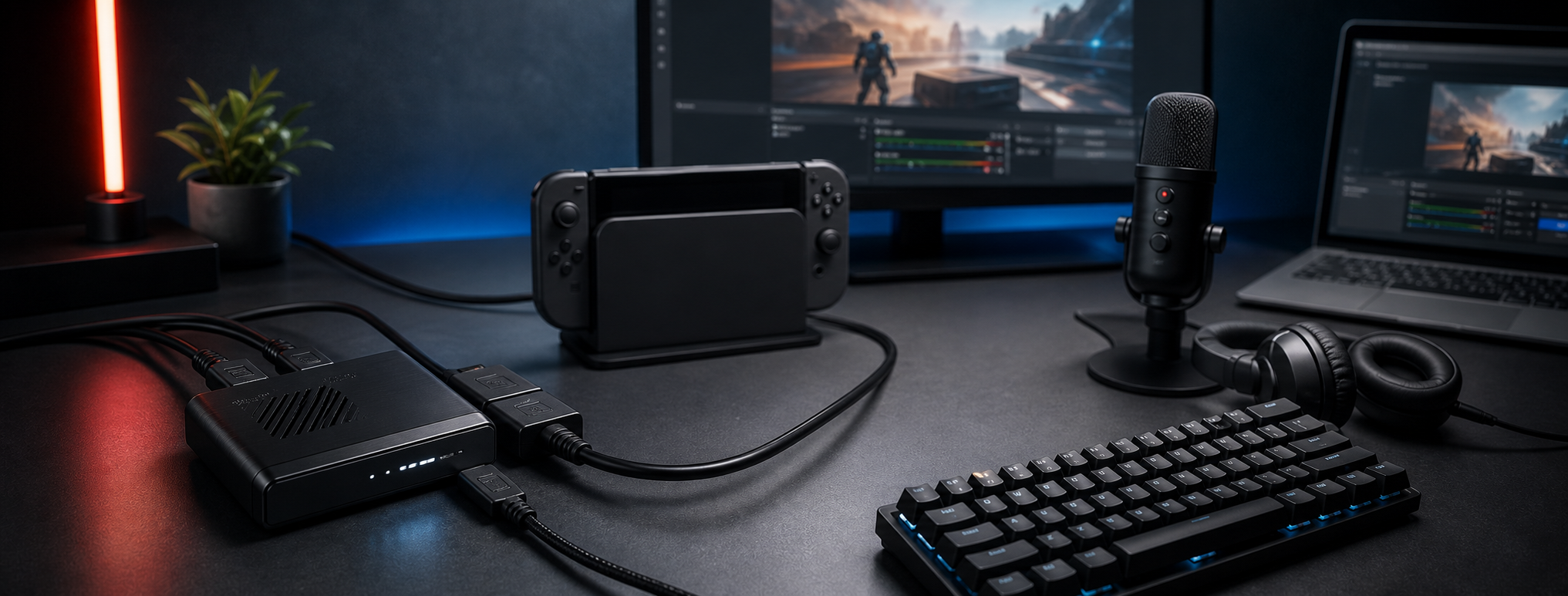
Switch 2をドックにつないで配信するなら、キャプチャーボードは「遊ぶ画面」と「PCに残す映像」を分けて選ぶと失敗が減ります。 4Kテレビで遊びたいだけなら、テレビへ4K60で通せるパススルーが先です。 OBSやTwitchへ送る映像は1080p60でも運用できます。
あとからYouTube用に切り抜く、4Kで書き出す、細かい文字まで残したいなら、録画側も4K60に対応したモデルを選ぶ意味があります。 安い1080p専用モデルでも映像入力はできますが、テレビへ戻る画面までフルHDになるなら、Switch 2用に新しく買う満足度は下がりがち。
この記事では、Switch 2で配信・録画する人向けに、4K60パススルー、4K60録画、1080p60配信、120fps環境の違いからキャプチャーボードを選ぶ基準が分かります。
最初に決めること
-
配信中心なら、4K60パススルーと1080p60録画を基準にする
-
動画素材を残すなら、4K60録画対応まで上げる
-
120fpsモニターを使うなら、1080p120か1440p120のパススルーを確認する
-
PS5やPCゲームもつなぐなら、HDMI 2.1世代も選択肢に入る
Switch 2用キャプチャーボードの選び方
Switch 2向けは、先に「テレビへ戻す画面」「PCに残す映像」「ほかのゲーム機もつなぐか」を分けます。 商品名の4K対応だけで判断すると、遊ぶ画面は4Kでも録画データは1080pという差に気づきにくくなります。
配信中心なら4K60パススルーと1080p60録画で足りる
Switch 2用に1台買うなら、まずはOBSへ送る映像を1080p60で割り切れるかを決めるのが先です。 配信サイト側のビットレートや視聴環境を考えると、プレイ画面は4K60のまま、OBS側は1080p60にする構成でも無理はありません。 配信PCの負荷や保存容量も抑えられるので、ライブ配信中心ならこの条件が基準になります。
商品名に「4K対応」とあっても、テレビへ通す4Kと、PCへ録る4Kは別物です。 4K60パススルー対応のモデルなら、手元のテレビでは4K60で遊べます。 ただし、録画側が1080p60までなら、OBSや保存ファイルはフルHD止まりです。
動画素材を残すなら4K60録画まで上げる
録画した映像をあとから編集するなら、配信だけの条件とは別枠です。 4K素材が残っていれば、サムネイル用に一部を切り抜いたり、UI文字の粗さを抑えたりできます。 長尺動画やレビュー用の素材まで考えるなら、最初から4K60録画対応を選ぶ方が安全です。
4K60録画が効くのは、録画後に素材として使う場面です。 画面内の小さい文字、マップ、UIを残したいゲームでは、編集時の余裕が出ます。 配信の入口ではなく、動画制作まで含めて考える人向けの条件です。
120Hzモニターや他機種兼用ならパススルー上限を確認する
Switch 2は1080pと1440pで最大120fpsの出力に対応しています。 120Hzモニターで遊ぶなら、キャプチャーボードが1080p120や1440p120を通せるかを確認します。 録画や配信は60fpsでも、遊ぶ画面まで60Hzに落ちると操作感に影響します。
HDMI 2.1世代のモデルは、Switch 2だけなら性能が余る場面もあるため、専用機としての優先度は低めです。 価値が出るのは、PS5、Xbox、ゲーミングPCも同じ配線へ集める環境です。 4K120以上や高リフレッシュレートのPCゲームも扱うなら、GC553G2のようなモデルを選ぶ理由が出ます。
Switch 2専用で考えるなら、HDMI 2.1最上位から探す必要は薄めです。 4K60パススルー、録画側の解像度、PC側のUSB帯域を先に合わせた方が、配信環境としてまとまります。 迷ったら、配信だけで済むか、録画素材を4Kで残すか、PS5やPCまで同じ配線に入れるかの3択まで戻すと判断できます。
Switch 2向けキャプチャーボード比較
| 商品 | 向いている人 | パススルー | 録画上限 | 接続方式 | 向く環境 | 注意点 |
|---|---|---|---|---|---|---|
 Elgato Game Capture 4K S
| 4K60録画まで残したい人 | 4K60 / 1440p120 / 1080p240 | 4K60 HDR10 | USB-C / USB 3.0 | Windows / Mac / iPad | 4K120以上の兼用なら上位機が合う |
 AVerMedia Live Gamer ULTRA S GC553Pro
| 価格を抑えて4K60録画したい人 | 4K60 HDR/VRR | 4K60 | USB 3.2 Gen 1 | Windows中心のOBS環境 | MacやiPad運用は対応確認が必要 |
 Elgato Game Capture Neo
| 配信を1080p60で始める人 | 4K60 HDR | 1080p60 | USB-C | 小型の配信環境 | 4K録画素材は残せない |
 Elgato Game Capture HD60 X
| 定番機で1080p60配信したい人 | 4K60 HDR | 1080p60 HDR / 4K30 | USB-C / USB 3.0 | OBS設定例を重視する環境 | 4K録画は30fpsまで |
 AVerMedia Live Gamer ULTRA 2.1 GC553G2
| PS5やPCも同じ配線に入れる人 | 4K144 / 1440p240 / 1080p360 | 4K60 | USB 3.2 Gen 2 | Switch 2以外も兼用する環境 | Switch 2だけなら機能が余る |
 I-O DATA GV-USB3HDS/E
| 国内サポートを重視するWindowsユーザー | 4K60 HDR | 4K30 / 2K120 / 1080p240 | USB 3.2 Gen 1 | Windowsと付属ソフト中心 | Switch 2専用互換表記は未確認 |
Switch 2用キャプチャーボードおすすめ6選
Switch 2用の現行モデルは、4K60録画まで残す標準枠、1080p60配信で始める枠、他機種兼用の枠に分かれます。 自分の環境に必要な価格帯は、この3つで大きく変わります。
Elgato Game Capture 4K S
4K60録画まで残したい人向け。Switch 2のテレビ出力を4K60で通しながら、録画素材も4Kで保存できます。
- 4K60録画と4K60パススルーを両立
- Windows、Mac、iPadで使える
- HDR10とVRR環境まで想定した現行モデル
Elgato 4K Sは、Switch 2用に新しく買うときの標準枠です。 4Kテレビへ映像を通しながら、PCやMac側にも4K60の録画データを残せます。
配信だけで終わらず、あとからYouTube用に切り抜く、レビュー動画に使う、画面内の文字まで残したい用途に向きます。 HDMI 2.0世代なので、PS5やPCで4K120以上まで同じ配線にまとめるなら上位機側です。 Switch 2中心で録画素材の質を重視する人の基準になります。
AVerMedia Live Gamer ULTRA S GC553Pro
価格を抑えて4K60録画したい人向け。4K60 HDR/VRRパススルーと4K60録画に対応し、AVerMediaのSwitch 2互換表にも載っています。
- 4K60録画を2万円前後で狙える
- 4K60 HDR/VRRパススルー対応
- Switch 2互換表で確認済み
AVerMedia GC553Proは、4K60録画まで欲しいけれど、価格を大きく上げたくない人に向きます。 Switch 2を4K60でテレビへ通しながら、録画データも4K60で保存できるため、考え方は4K Sに近い製品です。
Windowsの配信PCとOBS中心で組むなら、USB 3.2ポートへの直接接続が前提です。 古いノートPCやUSBハブ経由では帯域が足りず、映像の途切れにつながります。 MacやiPadも含める場合は、メーカーソフトと対応OSを購入前に確かめる方が安全です。
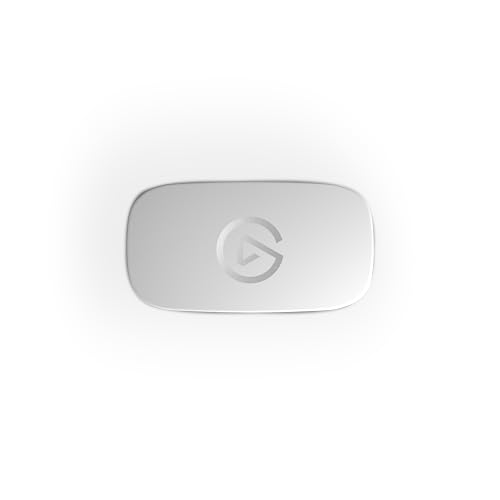
Elgato Game Capture Neo
配信は1080p60で十分な人向け。4K60 HDRで遊ぶ画面を通し、録画データは1080p60に絞れます。
- 4K60 HDRパススルー対応
- 録画は1080p60で配信向き
- 小型でノートPC横に置ける
Game Capture Neoは、配信から始める人に向くモデルです。 テレビやモニターには4K60 HDRで通し、PC側へ送る映像は1080p60に絞ります。 配信だけなら、保存容量とPC負荷を抑えられる選び方です。
4K録画素材は残らないため、あとから高画質で編集する用途とは別枠です。 ノートPC横やiPadまわりに置く小さい配信環境なら、本体の小ささも効きます。 動画制作よりライブ配信を優先する人の入口になります。
Elgato Game Capture HD60 X
定番機で1080p60配信したい人向け。4K60 HDRパススルーで遊び、録画は1080p60か4K30に寄せる構成です。
- 4K60 HDRパススルー対応
- 1080p60 HDR録画と4K30録画に対応
- OBS利用者が多く設定例を探せる
HD60 Xは、1080p60配信を中心にするなら今でも選べる定番機です。 すでに持っている人なら、Switch 2でもまず試す価値があります。 4K60 HDRパススルーで遊び、OBS側は1080p60にする構成なら、配信の入口として十分です。
新しく買う人が4K60録画まで欲しいなら、4K Sとの差額を先に比べたいところです。 Switch 2の4K映像をそのまま録画素材に残す用途では、HD60 Xより上のモデルを選ぶ方が自然です。
AVerMedia Live Gamer ULTRA 2.1 GC553G2
Switch 2以外も同じ配線にまとめる人向け。HDMI 2.1世代で、PS5、Xbox、PCゲームの高リフレッシュレート環境まで余裕を持たせられます。
- 4K60録画とHDMI 2.1パススルー対応
- 4K144、1440p240、1080p360まで通せる
- Switch 2単体では性能が余る
GC553G2は、Switch 2だけで選ぶと少し強めのモデルです。 ただ、PS5、Xbox、ゲーミングPCも同じキャプチャーボードへまとめるなら価値が出ます。 HDMI 2.1の余裕があるので、Switch 2では使い切らないパススルー性能を他の機器で活かす前提です。
配線を1台に集めたい配信机なら、あとから機材を足すより収まりがよくなります。 Switch 2単体のためだけに買うなら、4K SやGC553Proとの差額を先に考える方が現実的です。
I-O DATA GV-USB3HDS/E
国内メーカーサポートを重視するWindows環境向け。4K60 HDRパススルーに対応し、録画は最大4K30pまたは2K120pまで扱えます。
- 4K60 HDRパススルー対応
- 最大4K30p、2K120p、1080p240録画
- 録画・編集ソフト付きの国内メーカー品
GV-USB3HDS/Eは、国内メーカーのサポートと録画ソフトまで含めたいWindowsユーザー向けです。 Switch 2専用の互換表記は確かめられないため、4K60 HDRパススルーと録画仕様が用途に合うかが判断材料になります。
OBSだけで進めたい人より、付属ソフトで録画から始めたい人に向く製品です。 録画上限は4K30pまたは2K120pなので、4K60素材を残す用途ではElgato 4K SやAVerMedia GC553Proが上位です。 サポート窓口や国内流通を重く考えるなら、選ぶ理由があります。
Switch 2用キャプチャーボードで迷ったら録画後の使い道へ戻す
商品を見比べても決めきれないときは、録画したあとに何をするかまで戻ると候補を減らせます。 ライブ配信が中心なら、遊ぶ画面を4K60で通し、OBS側は1080p60で扱えるモデルから選べば十分です。 この使い方ならGame Capture NeoやHD60 Xでも始められる構成です。
録画素材をあとから編集するなら、最初から4K60録画対応を選んだ方が後悔しにくいです。 切り抜き、レビュー、サムネイル作成まで考える人は、Elgato 4K SかAVerMedia GC553Proを軸にします。 価格を抑えるならGC553Pro、MacやiPadも含めて扱いやすさを取りたいなら4K Sが選びやすい位置です。
旧Switch用の1080p60録画モデルを持っているなら、まずはテレビやモニターへ戻る映像が落ちるかの確認が先です。 配信データが1080pでも問題ない人はいますが、遊ぶ画面までフルHDになるならSwitch 2用に買い替える理由が出ます。 旧Switch向けの考え方を流用する場合も、Switch 2では4K60パススルーを足して判断する形です。

旧Switch向けの選び方を確認する
任天堂スイッチにおすすめのキャプチャーボード厳選5選!選び方も徹底解説!
最後に、USBまわりも候補を決める条件です。 OBSで使うならUSB 3.xポートへ直接つなぎ、USBハブ、古いUSB-Cケーブル、PC前面ポートは避けたいところです。 MacやiPadで使う場合は、本体だけでなくメーカー公式の対応OSとアプリ対応まで確認してから選びます。
Switch 2用キャプチャーボードは4K60で遊ぶ画面を落とさずに選ぶ
Switch 2用に新しく買うなら、遊ぶ画面を4K60で保てることを基準にします。 そのうえで、録画を1080p60で割り切るか、4K60素材まで残すかを決めると、無駄に高いモデルを選びにくくなります。
最初の1台として長く使うならElgato 4K S、価格を抑えて4K60録画まで狙うならAVerMedia GC553Proが中心です。 配信だけで始めるならGame Capture NeoやHD60 Xでも役割はあります。 PS5やPCゲームまで同じ配線に集める人だけ、HDMI 2.1世代のGC553G2まで上げる価値があります。